어떤 AI 비서를 고르셔도 카카오 상담은 이어집니다 — 설치형 Hermes·Buzz에서 서버리스 dots·Grok Bot까지
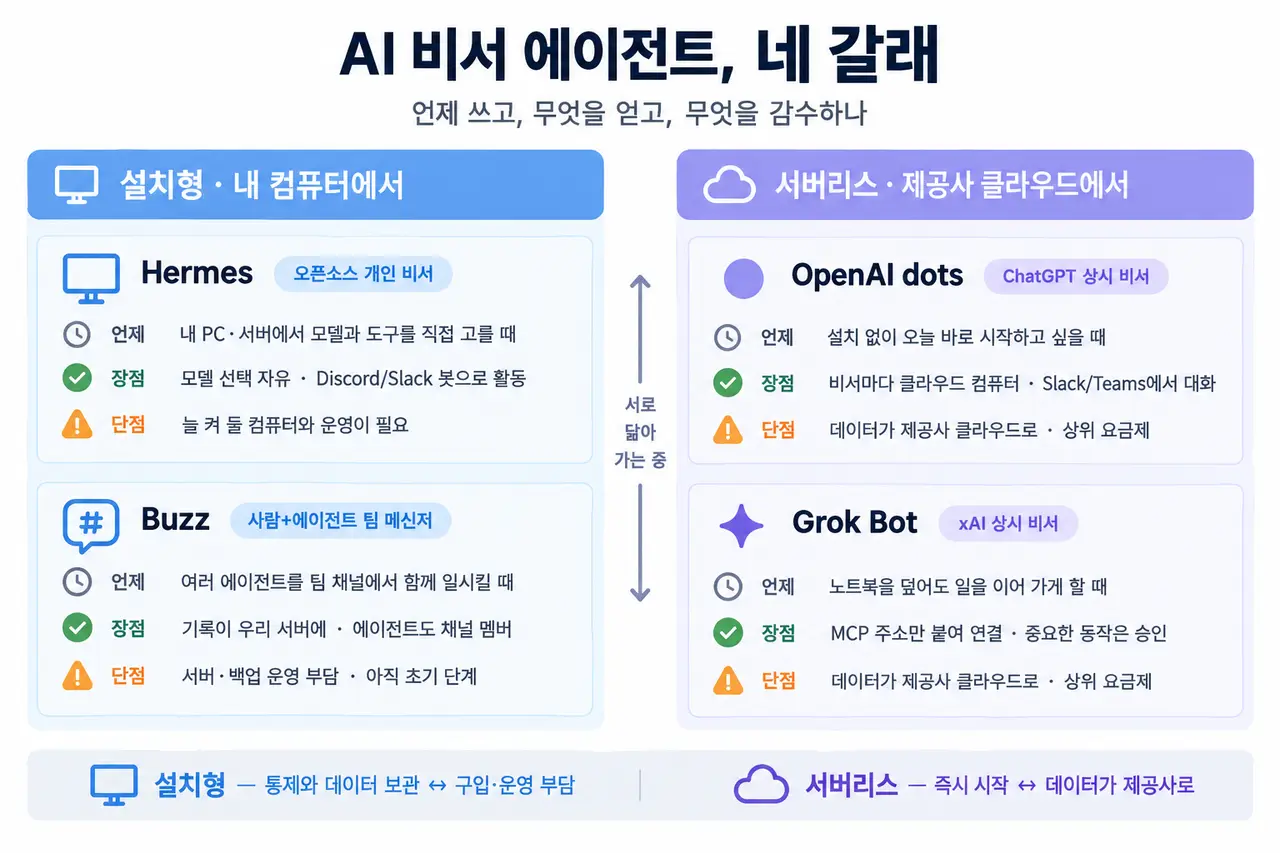
내 컴퓨터에 들이는 설치형과 제공사 클라우드에서 도는 서버리스, 지금 많이 쓰이는 비서 넷을 한 장에 모았습니다. 설치형은 통제와 데이터를 얻는 대신 기계와 운영을 감수하고, 서버리스는 바로 시작하는 대신 데이터가 제공사로 건너갑니다.
이 글은 운영자(코딩 없이 상담을 운영하는 분)를 위한 글입니다. 설치형 비서를 직접 띄우는 부분은 개발자분과 함께 보시면 좋습니다.
• 올봄에는 AI 비서를 내 컴퓨터에 들이는 설치형이 유행했습니다. 비서 전용으로 쓸 맥미니가 품절될 정도였지만, 곧 메모리와 SSD 값이 크게 오르면서 그 열기가 한풀 꺾였습니다. • 그 사이 OpenAI는 dots를, xAI는 Grok Bot을 내놓았습니다. 둘 다 설치할 것 없이 제공사의 클라우드에서 도는 서버리스 비서이고, 유행도 그쪽으로 옮겨 가고 있습니다. • 톡브릿지는 완성된 AI 에이전트를 파는 대신, 여러분이 고른 에이전트가 카카오 상담을 쓸 수 있게 길을 열어 두는 쪽(Ready For Your Agent)을 택했습니다. 설치형과 서버리스 양쪽에 다리가 있어서 Hermes·Buzz·dots·Grok Bot 중 무엇을 쓰시든 카카오 상담을 읽고 분석하고 답할 수 있습니다. 이 글에서 비서마다 잇는 방법을 정리했습니다.
이 편의 낱말 5개
- AI 비서(에이전트) — 대화로 일을 맡기면 스스로 도구를 골라 여러 단계를 이어서 처리하는 AI 프로그램. 이 글에서는 "비서"와 "에이전트"를 같은 뜻으로 씁니다.
- 설치형 비서 — 내 PC나 우리 서버에 직접 설치해 돌리는 비서. 컴퓨터가 켜져 있어야 일하고, 데이터가 우리 쪽에 머뭅니다.
- 서버리스 비서 — 설치 없이 AI 회사의 클라우드에서 도는 비서. 요금제만 있으면 바로 쓰지만, 일은 제공사의 컴퓨터에서 합니다.
- MCP(Model Context Protocol) — AI 앱이 바깥 서비스를 도구로 불러 쓰는 표준 연결 방식. 톡브릿지는 이 방식으로 AI 비서에게 "상담 조회·답장·종료" 같은 도구를 건넵니다.
- 게이트웨이 — 여러분 PC나 서버에서 도는 톡브릿지 CLI의 상주 프로그램. 카카오 상담을 팀의 메신저로 옮기고, 거기 달린 답을 카카오로 보냅니다.
1. 이런 순간이 있으셨나요
요즘 상담 운영하시는 분들께 이런 말을 자주 듣습니다.
💬 "봄에 비서 돌리려고 맥미니를 사려 했는데 품절이더라고요. 몇 달 기다렸더니 이번엔 값이 올랐고요."
💬 "ChatGPT에 dot이 생겼다던데, 그걸로 카카오 상담도 볼 수 있나요? 아니면 결국 따로 서버를 세워야 하나요?"
반년 사이 AI 비서를 둘러싼 풍경이 꽤 빠르게 바뀌었습니다. 무엇을 사고 무엇을 구독해야 할지 고민하시는 분이 많아졌고, 저희도 같은 질문을 붙들고 여러 비서를 직접 써 봤습니다. 이 글은 그 흐름을 한 번 정리해 보는 데서 시작합니다. 그다음에 어느 쪽을 고르셔도 카카오 상담을 놓치지 않는 방법을 말씀드리겠습니다.
2. 오픈 진영이 먼저 비서를 집에 들였습니다
개인 AI 비서를 먼저 손에 잡히게 만든 쪽은 오픈소스 진영이었습니다. 누구나 내려받아 자기 컴퓨터에 띄울 수 있는 비서들이 나왔고, 사람들은 그 비서에게 메일 정리, 코드 리뷰, 일정 관리를 맡기기 시작했습니다.
대표적인 것이 Nous Research의 Hermes Agent입니다. 개인 데스크톱이나 서버에 설치해 쓰는 오픈소스 비서이고, 쓰는 모델을 고를 수 있으며 MCP로 바깥 도구를 붙일 수 있습니다. 데스크톱 앱이나 터미널에서 대화할 수도 있지만, Discord나 Slack에 Hermes 봇으로 들어가 팀 채널에서 에이전트 노릇을 하게 하는 쓰임이 많습니다. 저희 블로그에서도 사내 지식을 나르는 전령으로 Hermes를 띄운 이야기를 다룬 적이 있습니다.
다른 한 축은 Block이 7월에 공개한 Buzz입니다. Buzz는 비서 하나라기보다 사람과 여러 에이전트가 같은 채널에 멤버로 앉아 함께 일하는 팀 메신저에 가깝습니다. 우리 서버에 직접 세울 수 있고, Claude Code나 Codex 같은 에이전트를 채널에 초대해 서로 일을 넘기게 할 수 있습니다. 지난 편에서 자세히 다뤘습니다.
설치형 비서는 컴퓨터가 켜져 있어야 일합니다. 그래서 비서만을 위한 작고 조용한 컴퓨터를 하나 두는 것이 유행이 됐고, 그 자리에 가장 많이 놓인 것이 맥미니였습니다. 오픈소스 비서 OpenClaw의 인기와 겹치면서 올해 4월 미국 애플 온라인 스토어에서 M4 맥미니 기본형이 품절됐고, 32GB·64GB 메모리 구성은 아예 주문을 받지 않는 기간도 있었습니다. 남은 구성도 배송까지 넉 달 가까이 걸렸고, 중고 장터에는 웃돈 붙은 맥미니가 올라왔다는 보도가 이어졌습니다. 메모리를 넉넉히 단 기계가 먼저 동난 것도 눈여겨볼 만합니다. 비서에게 모델까지 직접 돌리게 하려면 메모리가 많이 필요하기 때문입니다.
3. 비서가 늘자 부품값이 올랐습니다
맥미니 품절은 사실 더 큰 흐름의 한 조각이었습니다.
AI 에이전트 수요는 두 군데에서 동시에 터졌습니다. 개인은 비서 전용 컴퓨터를 샀고, 클라우드 회사들은 수많은 사람의 비서를 대신 돌려 줄 데이터센터를 늘렸습니다. 처음에는 GPU가 모자란다는 이야기가 많았는데, 올해 들어서는 메모리 쪽이 더 크게 흔들렸습니다. 메모리 회사들이 AI 서버용 고대역폭 메모리(HBM)와 서버용 모듈에 생산을 먼저 돌리면서, 일반 PC에 들어가는 DRAM과 SSD에 쓰이는 낸드 플래시까지 공급이 빠듯해졌습니다.
숫자로 보면 체감이 됩니다. 시장조사업체 TrendForce는 올해 1분기 일반 DRAM 계약 가격이 직전 분기보다 5560%, 낸드 플래시가 3338% 오를 것으로 내다봤고, 같은 분기 기업용 SSD 계약 가격은 80% 안팎 올랐다는 집계도 나왔습니다. 4분기에도 DRAM은 1015%, 낸드는 1520% 더 오를 것이라는 전망이 나와 있습니다.
그러다 보니 비서용 컴퓨터를 새로 들이는 일이 부담스러워졌습니다. 메모리를 넉넉히 단 미니 PC일수록 값이 더 뛰었고, "일단 하나 사서 돌려 보자"던 열기도 자연스럽게 식었습니다. 저희가 보기에 설치형 비서가 쓸모없어진 것은 아닙니다. 다만 시작하는 문턱이 눈에 띄게 높아졌습니다.
4. 그 사이 AI 회사들은 서버리스 비서를 내놓았습니다
설치형의 문턱이 높아진 바로 그 시기에, 큰 AI 회사들은 반대 방향의 답을 내놓았습니다. 컴퓨터를 사지 말고 우리 클라우드의 컴퓨터를 쓰라는 것입니다.
xAI는 8월 11일 Grok Bot을 베타로 공개했습니다. 상시로 켜져 있는 비서이고, 비서마다 클라우드 컴퓨터가 붙어 있어 사용자가 노트북을 덮은 뒤에도 일을 이어 갑니다. 쓰는 도구에 로그인해 두면 여러 단계 일을 하다가 승인이 필요할 때만 돌아와 묻습니다. 커넥터와 플러그인, MCP 서버를 붙여 도구를 늘릴 수 있고, 팀용 비서는 Slack 채널에서도 부를 수 있습니다.
OpenAI는 9월 29일 DevDay에서 dots를 공개했습니다. ChatGPT 안에 이름을 붙여 두고 쓰는 상시형 비서이고, dot 하나마다 OpenAI가 운영하는 클라우드 컴퓨터와 브라우저가 따라옵니다. 대화는 ChatGPT뿐 아니라 Slack과 Microsoft Teams에서도 이어 갈 수 있어서, 팀이 이미 쓰는 협업 메신저 안으로 비서가 들어오는 모양새입니다.
둘 다 설치가 필요 없습니다. 요금제만 있으면 오늘 바로 쓸 수 있고, 맥미니 재고를 기다리거나 메모리 값을 따질 일도 없습니다. 반년 전 "내 비서는 내 컴퓨터에"였던 유행이 지금은 "내 비서는 클라우드에"로 옮겨 가고 있다고 저희는 봅니다.
서버리스 비서는 아직 초기입니다. OpenAI와 xAI가 상시형 비서 자리를 두고 막 경쟁을 시작한 참이라, 기능도 요금제도 몇 달 사이에 계속 바뀌고 있습니다. 경쟁이 자리를 잡고 나면 비서를 쓰는 비용이 지금보다 오를 수도 있습니다. 그렇다면 거꾸로, 지금이 가장 싸게 써 볼 수 있는 때일지도 모릅니다. 언젠가 비용이 오르더라도 지금 여러 비서를 직접 시험해 보고 우리 팀에 맞는 것을 골라 두면, 그때 무엇을 남기고 무엇을 덜어 낼지 판단할 근거가 생깁니다. 지금은 배우고 채택을 검토하기에 좋은 기회라고 저희는 생각합니다.
5. 네 비서를 한자리에 놓고 보면
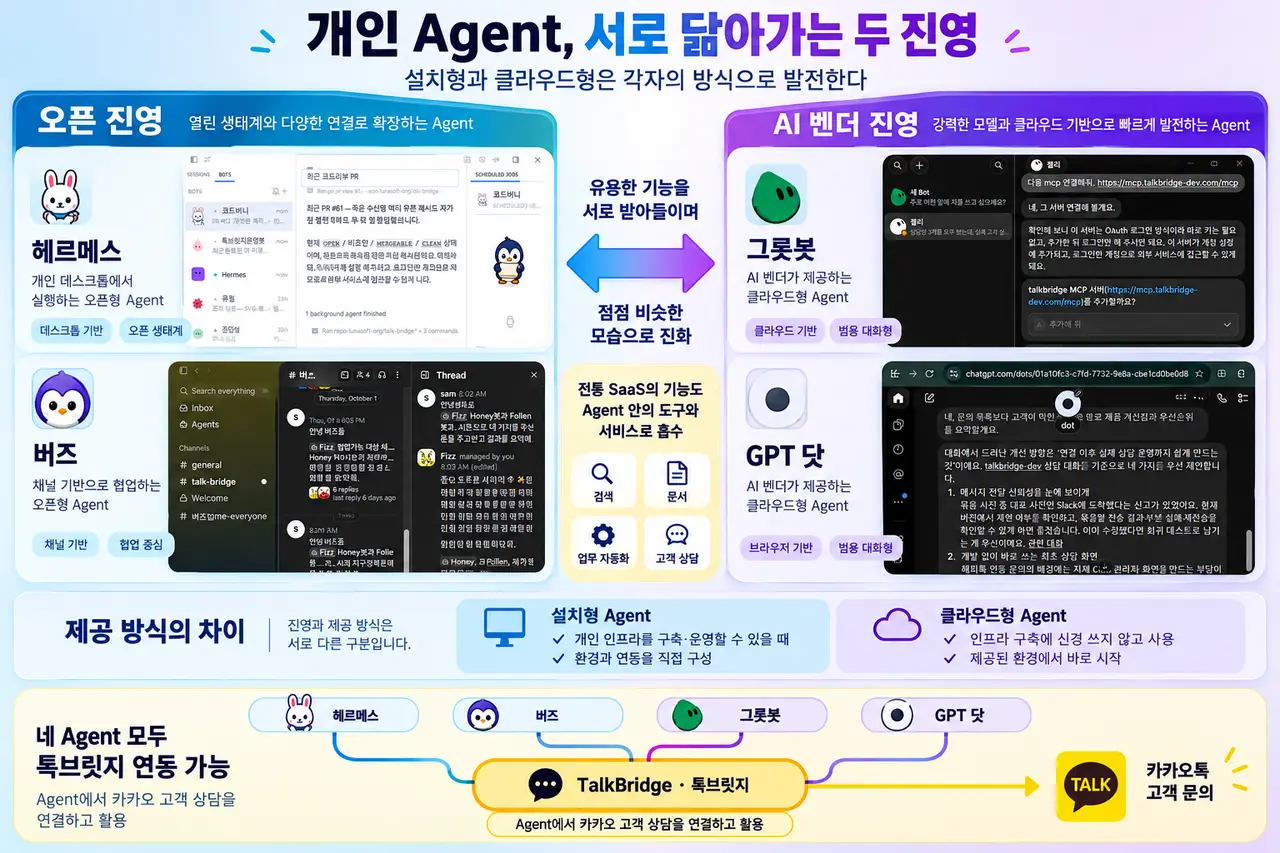
왼쪽은 직접 설치해 쓰는 오픈 진영, 오른쪽은 AI 회사가 클라우드로 제공하는 진영입니다. 두 진영은 서로의 좋은 점을 가져오며 점점 닮아 가고 있고, 네 비서 모두 맨 아래 톡브릿지를 거쳐 카카오톡 고객 문의에 닿습니다. 그림 속 "그룻봇"은 Grok Bot을 가리킵니다. 화면 속 브랜드와 대화는 저희 개발용 브랜드의 연동 시험 데이터입니다.
그림 가운데 문장이 저희가 이 반년을 보며 느낀 것과 거의 같습니다. 오픈 진영의 비서는 채널과 협업을 배워 가고, AI 회사의 비서는 오픈 진영이 먼저 보여 준 상시 실행과 자기 컴퓨터를 가져갔습니다. 그리고 검색이나 문서 작업처럼 예전에는 따로 쓰던 서비스가, 이제는 비서가 불러 쓰는 도구 하나로 들어가고 있습니다. 고객 상담도 그 도구 목록에 들어가는 중입니다.
네 비서를 표 하나로 놓아 보면 이렇습니다.
| Hermes (설치형) | Buzz (설치형) | OpenAI dots (서버리스) | Grok Bot (서버리스) | |
|---|---|---|---|---|
| 돌아가는 곳 | 내 PC·서버 | 우리 서버의 릴레이 | OpenAI 클라우드 | xAI 클라우드 |
| 생김새 | 개인 비서 하나 | 사람과 에이전트가 함께 쓰는 팀 메신저 | ChatGPT 안의 개인 비서 | 개인·팀 비서 |
| 대화하는 곳 | 데스크톱 앱·터미널 · Discord·Slack 봇 | Buzz 채널 | ChatGPT · Slack · Teams | Grok 앱 · Slack |
| 미리 준비할 것 | 상시 켜 둘 컴퓨터 | 서버 · 도메인 · 백업 | ChatGPT Pro · Business Premium | SuperGrok Heavy 등 요금제 |
| 상담 기록이 머무는 곳 | 내 컴퓨터(모델 호출 시 모델 회사로) | 우리 데이터베이스 | 분석할 때 OpenAI로 | 분석할 때 xAI로 |
| 톡브릿지와 잇는 법 | 같은 Discord·Slack 채널에 함께 두기 (또는 MCP 서버 등록) | CLI 게이트웨이 | ChatGPT 플러그인(MCP) | MCP 주소를 붙여 넣고 부탁 |
어느 쪽이 낫다고 잘라 말씀드리기는 어렵습니다. 상담 기록을 바깥에 두면 안 되는 팀에게는 설치형이 거의 유일한 길이고, 서버를 돌볼 사람이 없는 팀에게는 서버리스가 훨씬 현실적입니다. 표에 금액을 나란히 적지 않은 것도 같은 이유입니다. 요금제 이름과 구성이 아직 자주 바뀌고 무엇을 1회 사용으로 세는지도 회사마다 달라서, 지금 숫자를 맞대어 보는 것은 이르다고 판단했습니다. 저희가 드릴 수 있는 약속은 어느 쪽을 고르셔도 카카오 상담이 끊기지 않게 하겠다는 것입니다.
6. 톡브릿지가 고른 길, Ready For Your Agent
이런 흐름을 보면서 저희가 자주 받은 질문이 있습니다. "그럼 톡브릿지도 상담 AI를 따로 만들어 파는 건가요?" 답은 아닙니다. 저희는 완성된 AI 에이전트를 내놓는 대신, 여러분 회사가 이미 고른 에이전트가 카카오 상담에 바로 손을 뻗을 수 있도록 준비해 두는 쪽을 택했습니다. 톡브릿지 개발자 사이트 첫 화면에 적어 둔 "Ready For Your Agent"가 그 뜻입니다.
그래서 톡브릿지가 Discord나 Slack에 들여보내는 봇은 AI가 아닙니다. 고객의 카카오톡 문의를 채널의 스레드로 옮기고, 스레드에 달린 답을 고객에게 돌려보내는 소통만 맡습니다. 상담을 읽고 판단하는 일은 같은 채널에 들어와 있는 AI 에이전트 봇의 몫입니다. Hermes 봇처럼 채널에 들어온 에이전트 봇은 상담이 쌓이는 채널을 다른 채널과 똑같이 읽고 분석할 수 있고, dot이나 Grok Bot은 톡브릿지 MCP로 같은 상담을 불러옵니다. 톡브릿지 쪽에서 에이전트마다 따로 맞춰 줄 것이 없으니 제약이 적고, 쓰는 모습도 자연스럽습니다. 에이전트끼리 서로 대화하게 하는 A2A 같은 장치도 톡브릿지에는 없습니다. 그런 일은 에이전트와 메신저가 잘하는 영역으로 남겨 두었습니다.
이 길을 고른 이유는 단순합니다. 비서형 에이전트는 지금도 몇 달 단위로 새로 나오고 똑똑해집니다. 저희가 상담 AI를 직접 만들어 붙였다면 그 속도를 따라가느라 숨이 찼을 겁니다. 고객과 이어지는 통로만 단단하게 지키면, 여러분이 쓰는 에이전트가 좋아질 때마다 카카오 상담을 다루는 솜씨도 저절로 따라 좋아집니다.
손 놓고 기다리기만 하는 것은 아닙니다. 새 AI 회사의 비서형 에이전트 봇이 나올 때마다 저희가 먼저 연결해 보고 쓸모를 확인합니다. 지난 편의 dots, 이번 편의 Grok Bot이 그렇게 확인한 것들입니다. 그리고 AI 에이전트를 톡브릿지에 붙여 쓰는 예제를 웹훅과 CLI 두 갈래로 오픈소스 샘플 저장소에 계속 올리고 있습니다. 지금은 CLI 기본 채팅 상담부터 서버 웹훅 연동, 과거 상담 지식 그래프, 자동응대봇, 정해진 문구를 골라 답하는 Jev FAQ 봇까지 다섯 가지가 있고, 최근에는 Jev 샘플과 함께 Buzz CLI 연동이 더해졌습니다. 완성품을 받아 쓰기보다 우리 팀에 맞는 에이전트를 직접 짜 보고 싶은 분께는 이 저장소가 출발점이 될 겁니다.
7. 네 비서 모두 카카오 상담에 잇기
톡브릿지는 처음부터 두 종류의 다리를 함께 놓았습니다. 하나는 저희가 운영하는 MCP 서버(https://mcp.talkbridge.io/mcp)입니다. 여러분이 서버를 세울 필요 없이 AI 비서가 주소 하나로 붙습니다. 다른 하나는 여러분 PC나 서버에서 도는 CLI 게이트웨이입니다. 상담을 우리 쪽 메신저로 옮겨 오고 싶은 팀을 위한 길입니다.
쉽게 말해 서버리스 비서는 저희가 세워 둔 다리를 그냥 건너오면 되고, 설치형 비서는 여러분 땅에 다리 한쪽 끝을 박으시면 됩니다. 비서마다 조금씩 다르니 하나씩 보겠습니다.
OpenAI dots. dot은 ChatGPT 계정에 연결된 플러그인을 그대로 씁니다. ChatGPT 설정의 커넥터(앱·도구 추가) 메뉴에서 새로 추가를 누르고 MCP 서버 주소 https://mcp.talkbridge.io/mcp를 넣은 뒤 Google 계정으로 한 번 로그인하시면 됩니다. 따로 만들 키는 없습니다(AI 앱 연결). 그다음부터는 dot에게 "오늘 들어온 상담 정리해 줘"라고 말하면 상담방을 조회해 분석합니다. 지난 편에서 실제 화면으로 확인해 드렸습니다.
dot이 Slack을 협업 메신저로 쓴다는 점도 반갑습니다. 톡브릿지는 Slack 간편 연동을 이미 지원해서, 센터에서 설치 버튼만 누르면 카카오 상담이 Slack 채널의 스레드로 들어옵니다. 같은 워크스페이스에 dot을 들이면, 상담원은 Slack에서 상담을 받고 같은 Slack 안에서 dot에게 요약이나 답 초안을 부탁하는 식으로 함께 일할 수 있습니다. dot은 앞서 연결한 톡브릿지 MCP로 그 상담을 불러옵니다.
Grok Bot. 연결이 가장 간단했던 쪽입니다. 플러그인 설정 화면을 찾아갈 필요도 없이, 대화창에 톡브릿지 MCP 주소를 붙여 넣고 "이거 연결해 줘"라고 말하면 Grok Bot이 알아서 서버를 확인하고 로그인 절차를 안내합니다. 위 그림 오른쪽 위 화면이 저희가 실제로 그렇게 연결한 장면입니다. 연결 뒤에는 Grok Bot에게도 상담 조회와 분석, 답장을 맡기실 수 있습니다.
Buzz. Buzz는 톡브릿지 CLI 게이트웨이로 잇습니다. 카카오 상담 1건이 Buzz 채널의 스레드 하나가 되고, 그 채널의 멤버인 에이전트들은 상담을 읽고 서로 일을 나눌 수 있습니다. 에이전트끼리 일을 나누는 것은 Buzz의 솜씨이고, 톡브릿지는 여기서도 고객과 채널 사이의 소통만 맡습니다. 스레드에 단 답글은 카카오로 나가기 때문에, 톡브릿지 봇이 열어 둔 상담을 Buzz의 에이전트가 이어받아 처리하는 것도 가능합니다. 아직 클로즈 베타이고 CLI에서만 됩니다. 연결 절차는 지난 편 7절에 그대로 있습니다.
Hermes. Hermes는 Discord나 Slack에 봇으로 들어가 팀 채널에서 에이전트 역할을 합니다. 톡브릿지의 Discord·Slack 간편 연동도 같은 채널에 상담을 스레드로 올리니, 두 봇을 한 채널에 두기만 하면 됩니다. 톡브릿지 봇은 고객과 말을 주고받고, Hermes 봇은 그 채널의 상담을 읽고 정리하고 답 초안을 씁니다. 6절에서 말씀드린 Ready For Your Agent가 가장 자연스럽게 드러나는 조합입니다. 채널 밖에서도 상담을 조회하게 하고 싶다면 Hermes 설정 파일에 톡브릿지 MCP 주소를 등록하는 길도 있습니다. 이 부분은 개발자분께 맡기시는 편이 편합니다.
정리하면 서버를 세우기 싫으신 분은 dots나 Grok Bot에서 주소 하나로 시작하시면 됩니다. 이미 Discord·Slack에서 Hermes 같은 에이전트 봇을 쓰고 계시면 상담을 그 채널로 들이시면 되고, 상담 기록을 우리 서버에 두고 싶으신 분은 Buzz에서 시작하시면 됩니다. 어느 쪽에서 시작하셨다가 나중에 다른 쪽으로 옮기셔도 톡브릿지 쪽에서는 새로 만들 것이 없습니다. 같은 브랜드, 같은 카카오 채널에 다리만 하나 더 놓으면 됩니다.
8. 이렇게 하면 막힙니다
분석만 맡겼는데 답장이 나가는 경우. 톡브릿지 MCP에는 상담 조회뿐 아니라 답장 보내기와 상담 종료 도구도 들어 있습니다. 비서가 일을 너무 성실하게 하면 분석하다 고객에게 답까지 보낼 수 있습니다. dot은 규칙(Custom Rules)에서, Grok Bot은 승인 설정에서 톡브릿지의 보내기·종료 동작을 "실행 전에 묻기"로 걸어 두세요. Grok Bot은 보내기처럼 결과가 큰 동작 앞에서 승인을 묻는데, 익숙해지기 전까지는 "항상 허용"보다 "한 번만 허용"을 권합니다.
상담 스레드 안에서 비서를 부르는 경우. 상담 스레드에 달린 답글은 카카오 고객에게 갑니다. Buzz에서는 누가 썼든 나가니, 상담 스레드 안에서 "@비서 이 고객 요약해 줘"라고 쓰면 그 문장이 고객에게 나갑니다. 에이전트 봇이 상담 채널을 읽는 것은 자유롭게 두시되, 비서와의 대화는 상담 채널 밖의 별도 채널이나 DM에서 하시는 편이 안전합니다.
상담 기록이 어디로 가는지 모르는 경우. 서버리스 비서는 분석하는 동안 상담 내용을 제공사의 클라우드로 가져갑니다. 설치형 비서도 바깥 회사의 모델을 부른다면 그 순간 내용이 모델 회사로 갑니다. 상담에 개인정보가 섞인다면 비서가 어떤 모델을 쓰는지, 그 회사의 데이터 보관 정책은 어떤지 먼저 보셔야 합니다.
답하는 창구가 여러 개인 경우. 다리를 여러 개 놓을 수 있다 보니 Slack에서도, dot에서도, Grok Bot에서도 답을 보내게 되기 쉽습니다. 같은 고객에게 서로 다른 답이 나가면 상담이 엉킵니다. 비서는 여럿 두시더라도 실제로 고객에게 답하는 창구는 하나로 정해 두시길 권합니다.
세션이 끝난 상담에 답하려는 경우. 카카오 상담톡은 상담 세션이 열려 있을 때만 답을 보낼 수 있습니다. 비서가 어제 상담을 정리해 답 초안을 써 줘도, 세션이 이미 끝났다면 고객이 새로 문의해야 답할 수 있습니다. 답이 나갈 때는 상담 건수가 쓰이는데, 상담 1건은 상담방이 열린 날 기준(KST)으로 세고 같은 고객과 같은 날 여러 번 대화해도 1건입니다(요금과 과금).
9. 다음 단계
아직 비서를 고르지 못하셨다면 서버리스 쪽에서 먼저 맛을 보시길 권합니다. 쓰시는 ChatGPT나 Grok에 톡브릿지 MCP 주소를 연결하고 "오늘 들어온 상담 정리해 줘"라고 말해 보세요. 기계를 사거나 서버를 세우지 않아도 오늘 바로 해 볼 수 있습니다. 비서 비용이 가장 낮을지 모르는 지금, 한두 가지를 직접 써 보며 우리 팀에 맞는지 가늠해 보시는 것만으로도 충분히 남는 실험입니다.
분석이 쓸 만하다고 느껴지고 상담 기록을 우리 쪽에 두고 싶어지면, 그때 Buzz나 Hermes 같은 설치형으로 옮기셔도 늦지 않습니다. 메모리 값이 진정될 때까지 기다려 보는 것도 나쁘지 않은 선택입니다.
에이전트를 직접 짜 보고 싶은 개발자분이 팀에 계시면 샘플 저장소를 건네 주세요. 웹훅으로 붙일지 CLI로 붙일지에 따라 고를 수 있는 예제가 준비돼 있고, 새 비서가 나오는 대로 저희도 계속 채워 가겠습니다.
비서의 유행은 반년 만에 집에서 클라우드로 한 번 옮겨 갔고, 아마 앞으로도 몇 번 더 오갈 겁니다. 고객은 그런 사정과 상관없이 오늘도 카카오톡으로 말을 겁니다. 저희는 어느 비서가 다음 유행이 되든 그 비서와 고객의 카카오톡 사이에 다리를 놓아 두겠습니다.
톡브릿지 센터에서 카드 등록 없이 시작하실 수 있습니다 — 30일 동안 상담 3건이 무료입니다. https://console.talkbridge.io/ · 문서 https://api.talkbridge.io/ · 막히시면 help@talkbridge.io
참고
- 맥미니 품절 — Marked-up Mac minis flood eBay amid shortages driven by AI (TechCrunch, 2026-04-24) · Mac mini shortages and the OpenClaw AI boom (TechRadar)
- 메모리·SSD 가격 — AI storage chip crunch in 2026 (Digitimes, 2026-01-07) · AI Memory Shortage Drives Enterprise SSD Prices Up 80% (Astute Group) · DRAM and NAND prices rising again (Sammy Fans, 2026-09-30)
- Grok Bot — Grok Bot for teams and enterprises (xAI 문서) · Grok Bot Changelog · Grok Bot Launches (Tech Times, 2026-08-12)
- OpenAI dots — Introducing dots (OpenAI) · TechCrunch 보도 (2026-09-29)
- Hermes Agent — Hermes Agent MCP 문서 (Nous Research)
- Buzz — GitHub block/buzz · Buzz! 🐝 (Block Engineering, 2026-07-21)
- 톡브릿지 개발자 사이트 — Ready For Your Agent · 오픈소스 샘플 저장소 (웹훅·CLI 샘플 01~05)
- 톡브릿지 — AI 앱 연결(MCP) · MCP로 할 수 있는 것 · CLI 게이트웨이 · 요금과 과금
- 이어지는 편 — 상담 분석은 AI 비서에게 — 설치형 Buzz와 서버리스 OpenAI dots · 우리 팀에 맞는 상담 창구 고르기